2FA / MFA
·
5 min
Så skyddar du dig mot 99,9 % av alla hackerattacker
Guide till tvåstegsverifiering: En digital hemförsäkring för dina viktigaste konton


Säkra Dina Konton: Steg 3
Om du har läst de tidigare artiklarna (Steg 1 och Steg 2) vet du att:
Du ska ha unika lösenord på alla konton
Att tvåstegsverifiering, förkortat 2FA, fungerar som ett extra säkerhetslås
Idag ska vi fokusera på vad detta extra säkerhetslås faktiskt är och hur det används.
Vi går igenom detta innan vi pratar om lösenordshanterare för att det ger dig ett kraftfullt skydd direkt, även om du inte har perfekta lösenord än. Det köper oss helt enkelt lite mer tid.
Logiken: två lås är bättre än ett
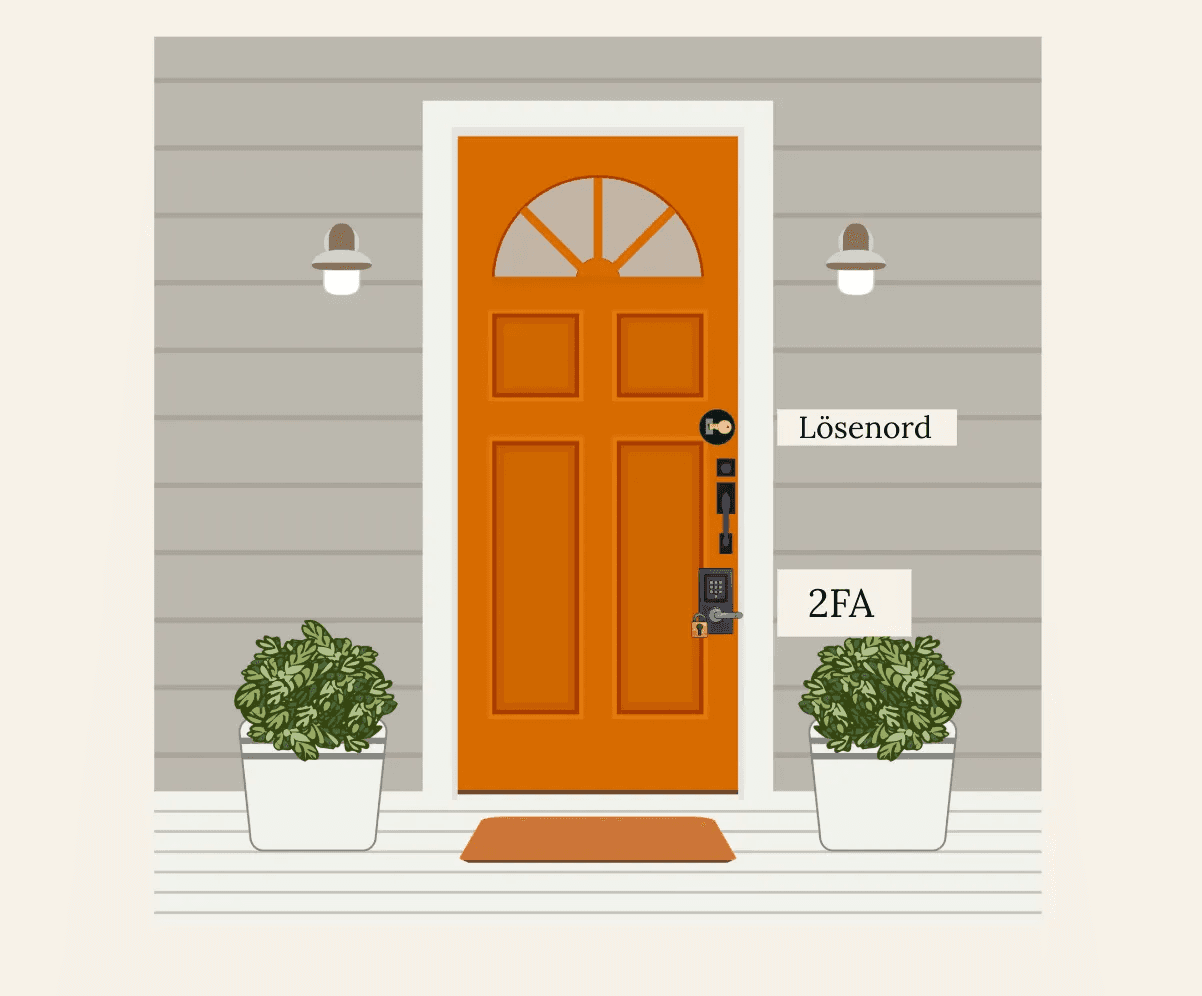
Som vi pratade om i den förra artikeln kan du tänka på ditt hem som ditt digitala liv. Ditt lösenord är nyckeln till din ytterdörr. Om någon stjäl din nyckel kommer de in i ditt digitala liv.
Om du däremot har två olika lås blir det genast mycket svårare.
Första låset: Ditt lösenord
Andra låset: En engångskod som bara finns i din telefon
Engångskoden byts också ut var 30:e sekund och efter det blir den helt obrukbar. För en tjuv eller en hackare (oftast en automatiserad bot) innebär det att de inte kan komma in även om de har nyckeln (lösenordet) till din dörr.
De kan inte gissa koden eller stjäla den digitalt då den existerar i din hand. Med biometri påslaget (ansiktsigenkänning eller fingeravtryck) på appen där koden hittas kommer de inte åt den även om din telefon blir stulen.
För att en tjuv / hackare ska komma in i ditt hem måste alltså denna ha tillgång till ditt lösenord + fysisk tillgång till din mobil + ditt ansikte eller fingeravtryck.
Enligt Microsoft förhindrar 2FA 99,9% av automatiserade kontoattacker.
Hur fungerar 2FA i praktiken
Låt säga att du ska logga in på Facebook.
Inloggning: Du fyller i din email-address och ditt lösenord
Tvåstegsverifiering: Facebook kommer nu kräva ett till steg för att sajten ska kunna veta att det är du som försöker logga in. Den ber dig att autentisera dig
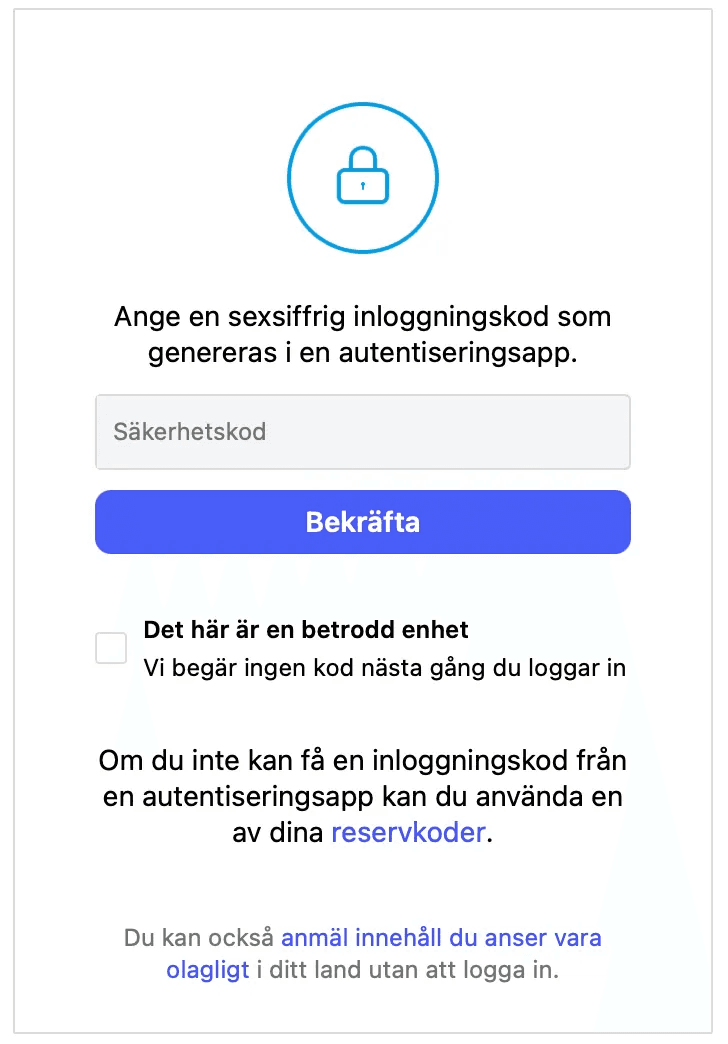
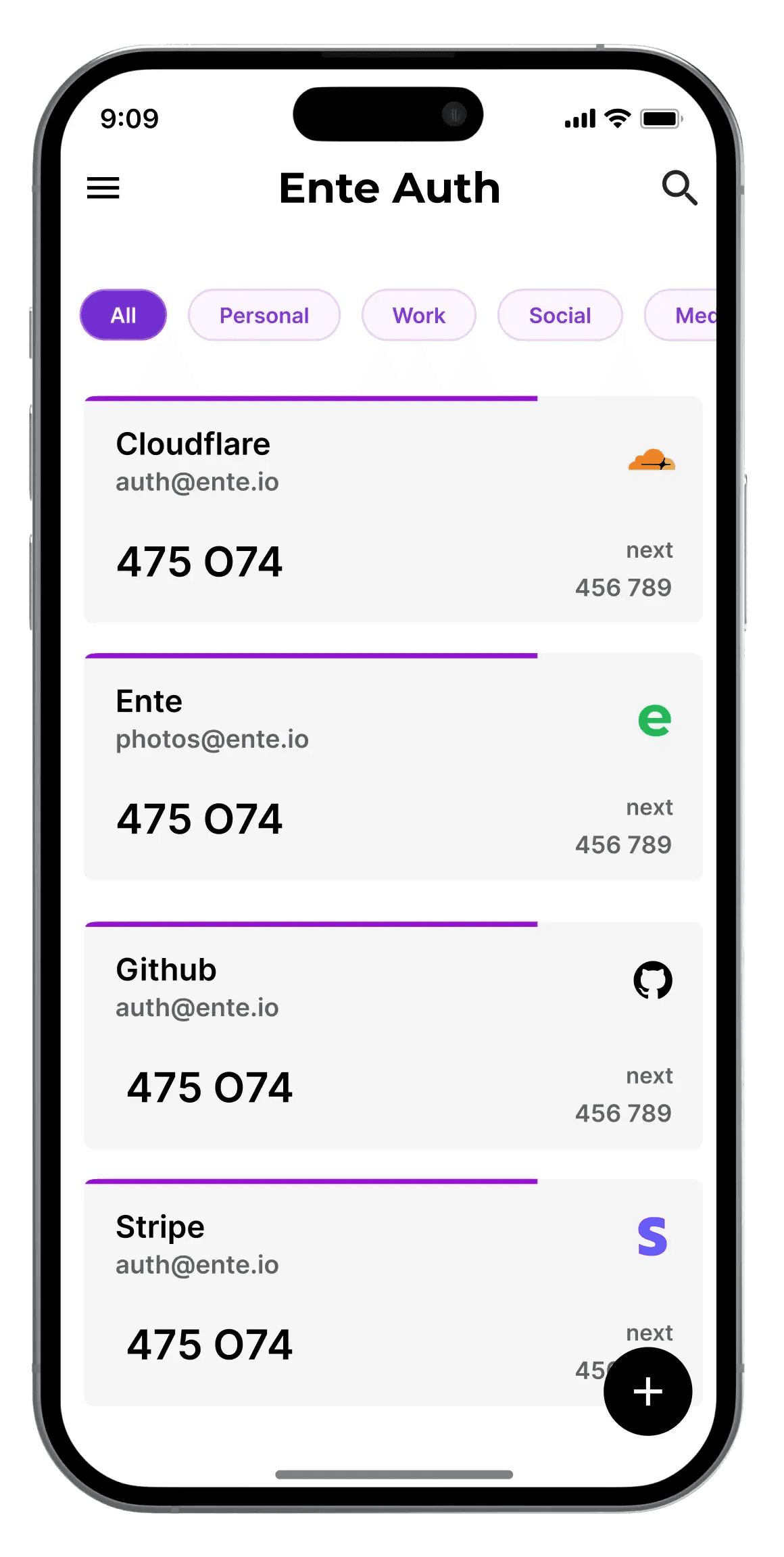
Appen: Du öppnar en autentitseringsapp på din telefon där du ser koder som genereras var 30:e sekund. Du letar fram koden som tillhör ditt Facebook-konto
Du fyller i koden på sajten och loggas in
Lätt som en plätt!
Autentiseringsapp eller SMS?
Det finns en hög chans att du använt 2FA redan utan att veta det. Det har du gjort när ett företag skickar en SMS-kod till dig under en inloggningsprocess.
När du skapar ett nytt konto någonstans erbjuds du ofta två alternativ:
Få koderna via en autentiseringsapp
Få koderna via SMS
Välj alltid valet “autentiseringsapp” om det finns tillgängligt. Använd bara SMS om det är det *enda* alternativet.
SMS är bättre än ingenting då koden skickas till din telefon, men säkerhetsexperter säger även att SMS är den svagaste länken och att det kan missbrukas enklare.
Vilka autensieringsappar finns det?
Det finns många appar som du kan välja mellan, men de är inte skapade lika. Eftersom det finns många att välja mellan ska du alltid göra research för att se vilken som passar bäst för dig.
Helt Begripligt rekommenderar Ente Auth eller Proton Authentication.
De har öppen källkod (vem som helst kan granska programmeringskoden som appen är byggd på för att se att den gör vad den påstår).
De använder kryptering som gör att dina koder kan säkerhetskopieras till deras moln på ett sätt där bara du kan logga in. Om du exempelvis köper en ny mobil så loggar du in i appen och hittar koderna direkt.
Vad gör jag om jag tappar bort min telefon?
Det är en av de vanligaste frågorna. Det finns två lager av säkerhet:
Autentiseringsappens återställningskoder: När du skapar ett konto i Ente Auth eller Proton Authentication får du en lista med så kallade Recovery Codes (återställningskoder). Det är en unik lista med ord eller siffror som är en huvudnyckel till själva appen.
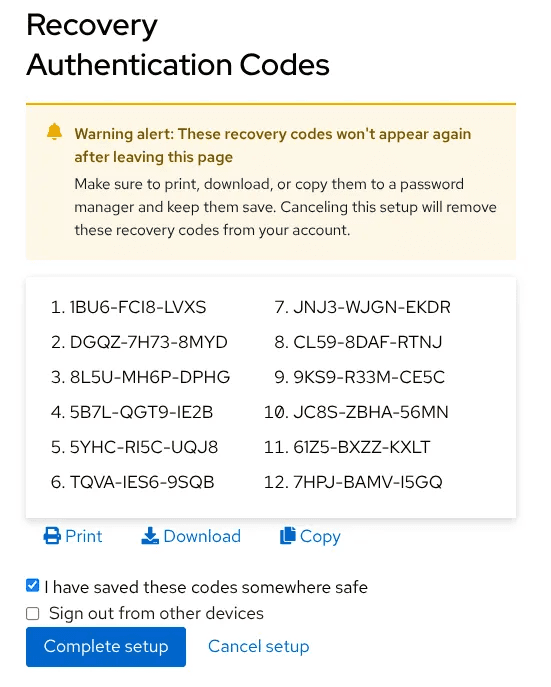
Sajtens egna återställningskoder: De flesta konton du har (exempelvis Gmail eller Facebook) ger dig en lista med återställningskoder när du skapar ett konto (men du kan logga in och se dem när som helst). Dessa heter exempelvis “Backup Codes” på Gmail.
Du ska alltid skriva återställningskoderna till dina viktigaste konton på papper och förvara någonstans säkert hemma. Pappret ska inte lämna ditt hem.
Mer om detta i framtida artiklar.
Vad ska jag göra nu?
I nästa artikel går vi igenom hur du sätter upp en autensieringsapp och säkrar din e-post. Vi börjar där eftersom din e-post oftast är “huvudnyckeln” till många andra konton.
Se även
Häng med varje vecka
ANDRA KÄLLOR
Internetstiftelsen
Polisen
Konsumentverket
IMY
NYHETSBREV